 가족 차량 공유 안내가족 차량 공유 안내
스토어에서 '플리지' 설치 → [시작하기] → 알림 켜기 → [회원가입]
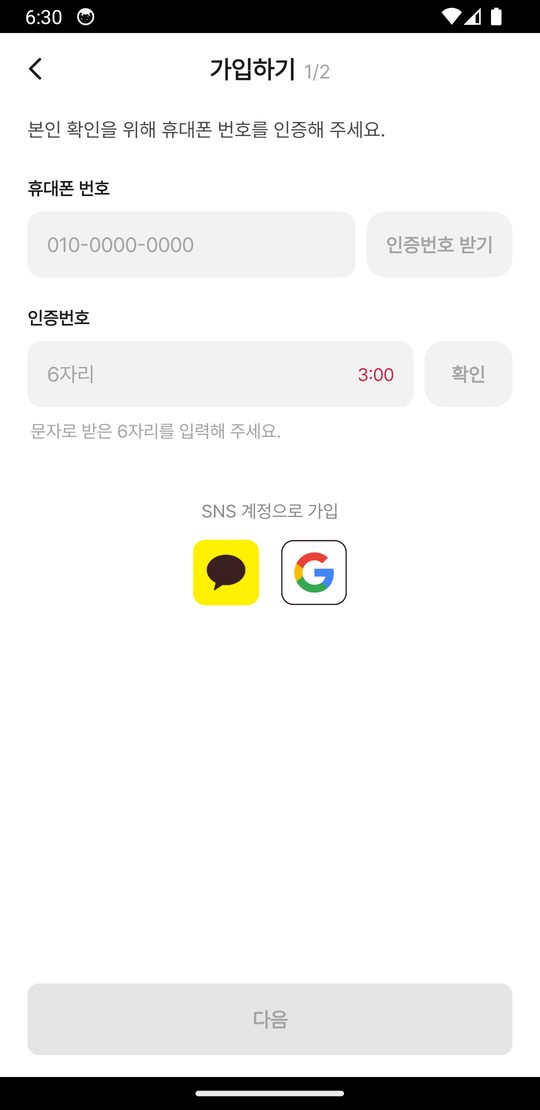
1"가입하기 1/2"에서 휴대폰 번호를 인증해요
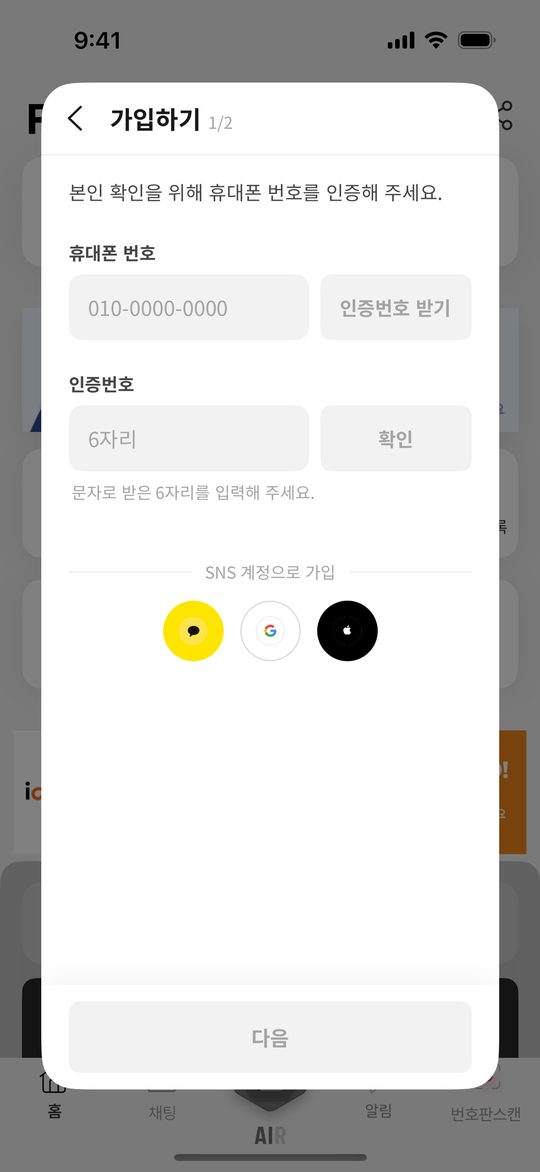
1"가입하기 1/2"에서 휴대폰 번호를 인증해요
카카오·Google(iPhone은 Apple도)로 시작해도 휴대폰 인증은 똑같이 해요.
홈 "등록된 차량이 없어요" → [차량 등록하기] (예: 12가3456)
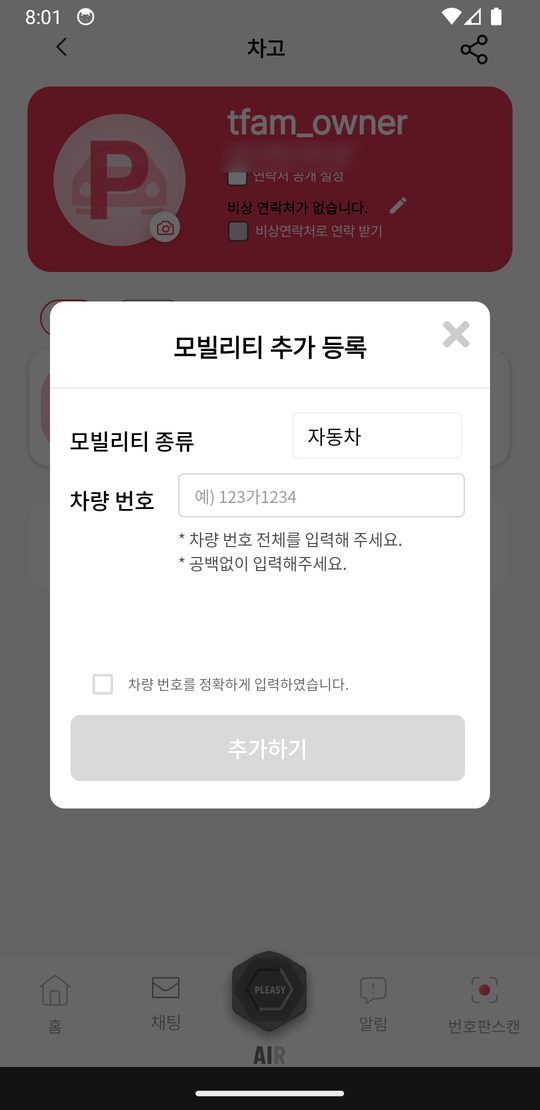
1"모빌리티 추가 등록"에 차량 번호를 넣고 [추가하기]
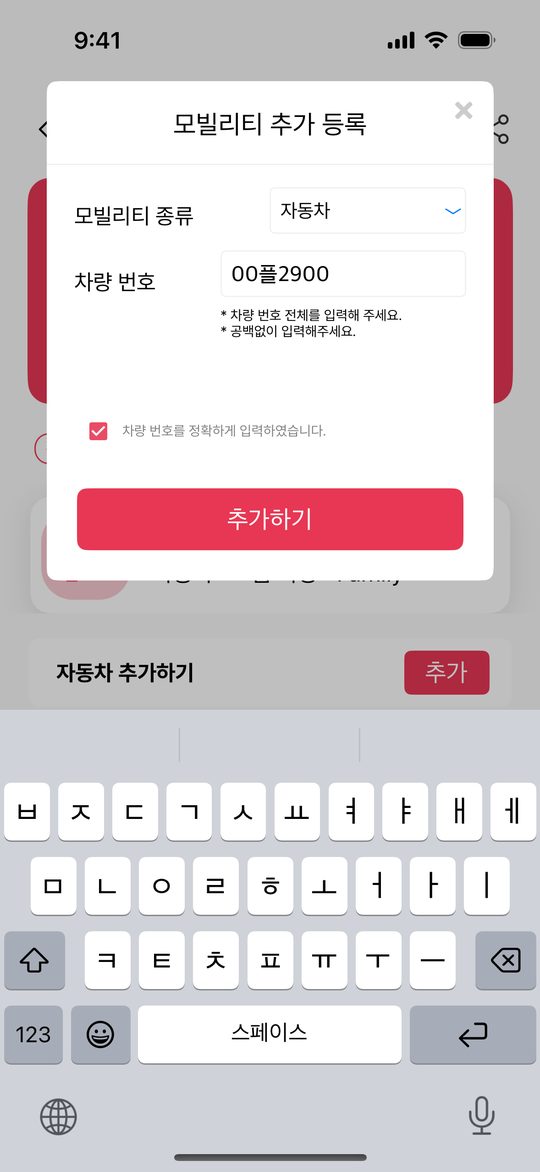
1"모빌리티 추가 등록"에 차량 번호를 넣고 [추가하기]
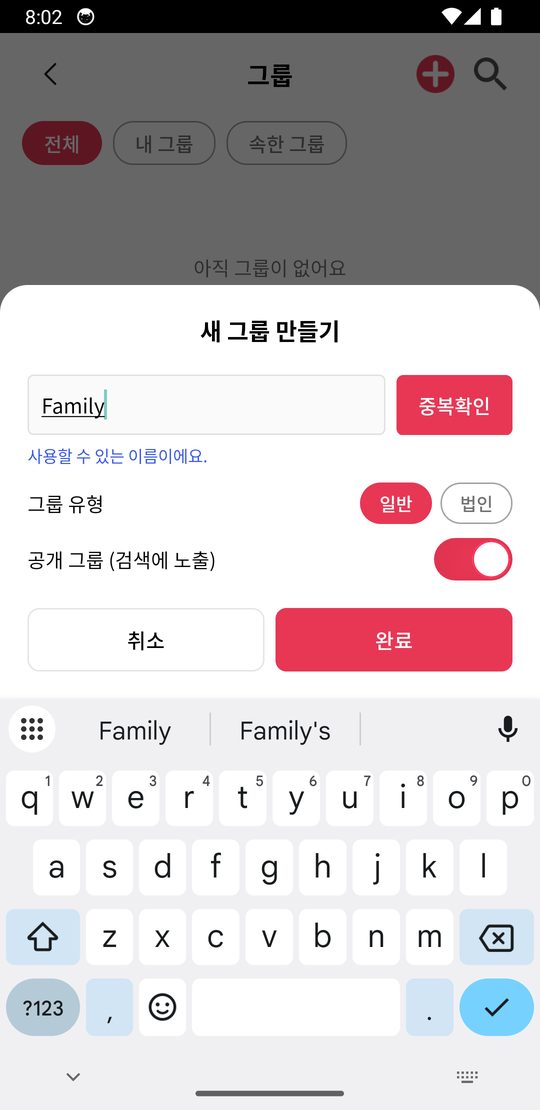
1홈 "차량 공유" → 오른쪽 위 + → 그룹 이름 [중복확인] → [완료]
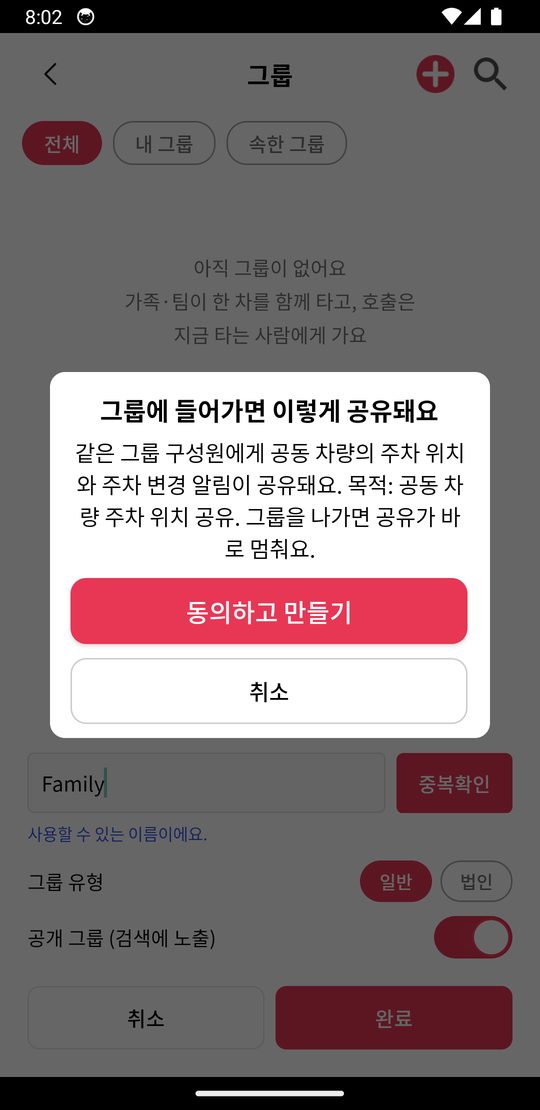
2동의 창에서 [동의하고 만들기]
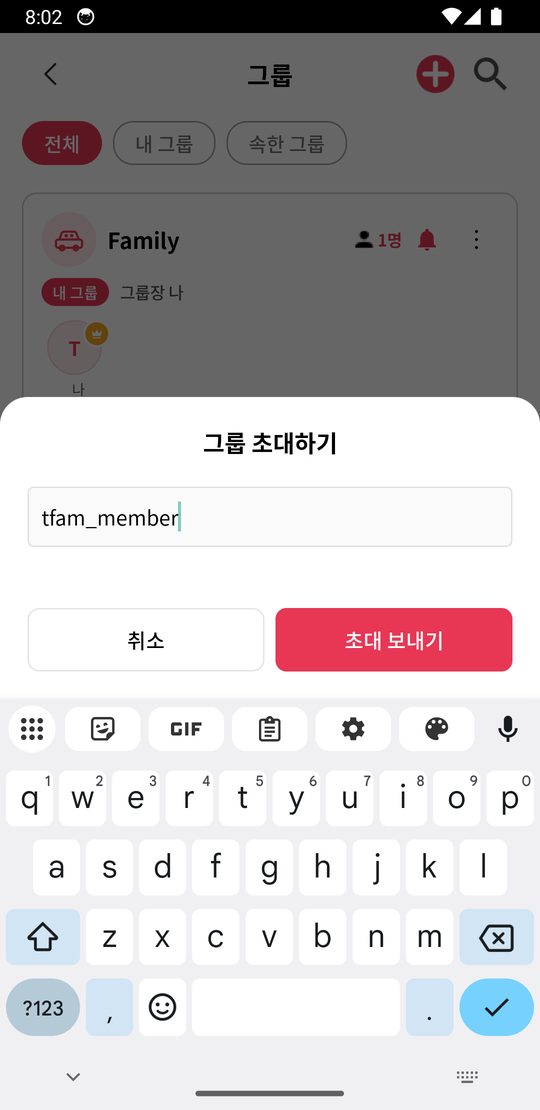
3[초대하기] → 가족의 아이디나 전화번호
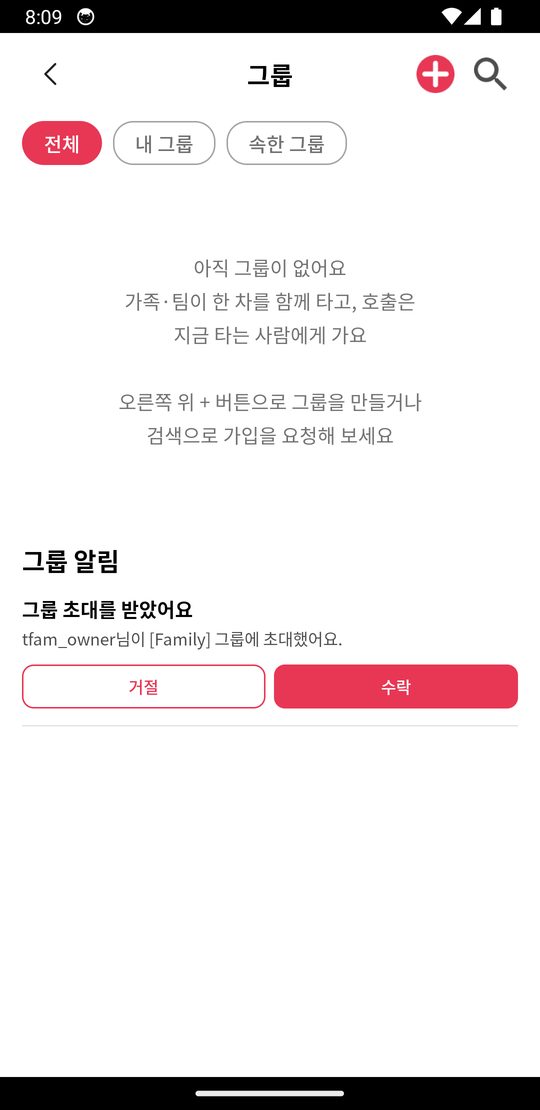
4가족 폰: "차량 공유"에서 [수락] → [동의하고 수락]
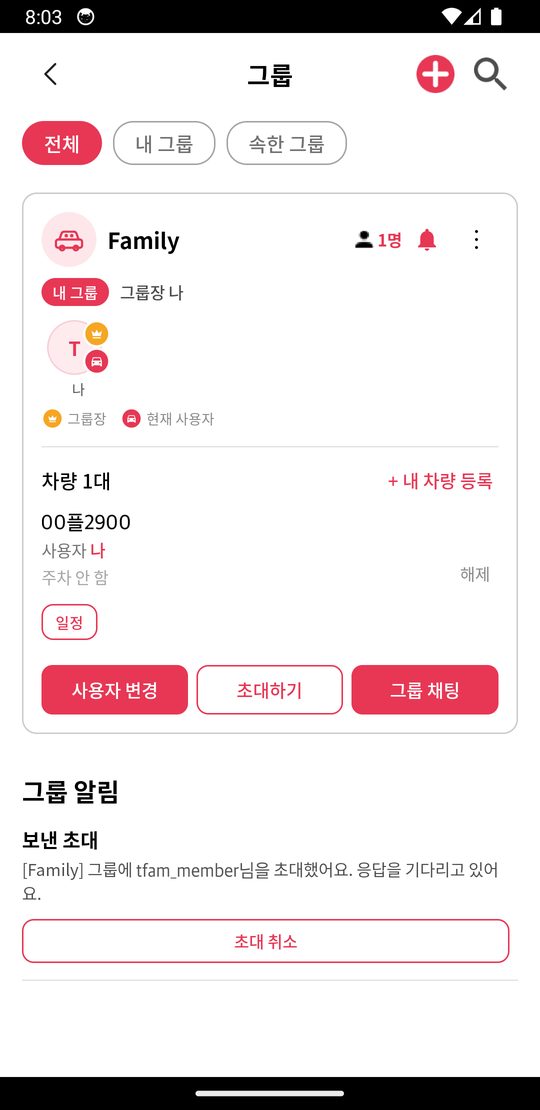
5그룹 카드 "+ 내 차량 등록"으로 차를 올려요
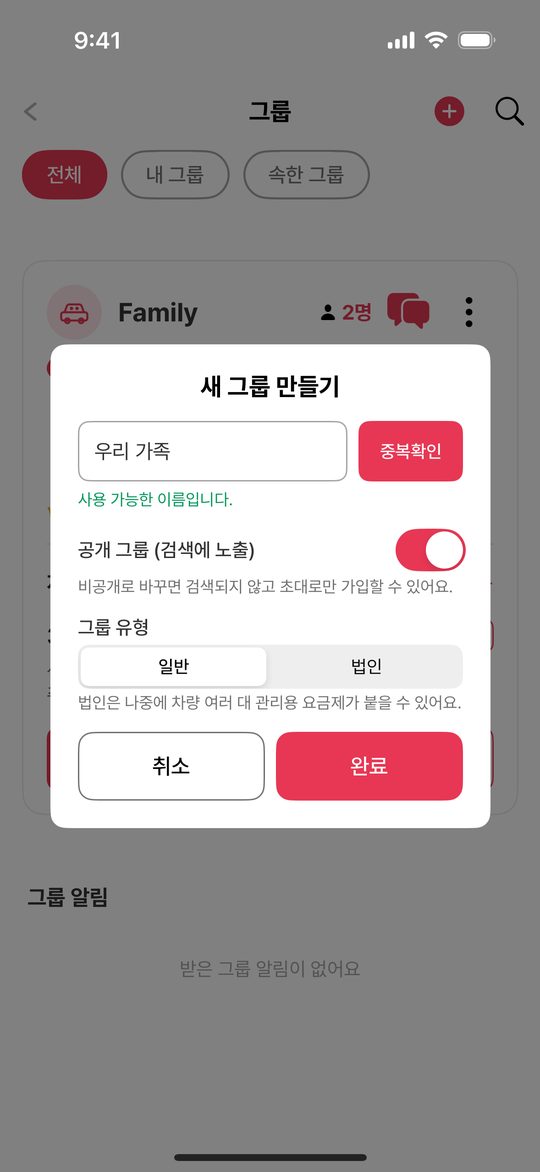
1홈 "차량 공유" → 오른쪽 위 + → 그룹 이름 [중복확인] → [완료]
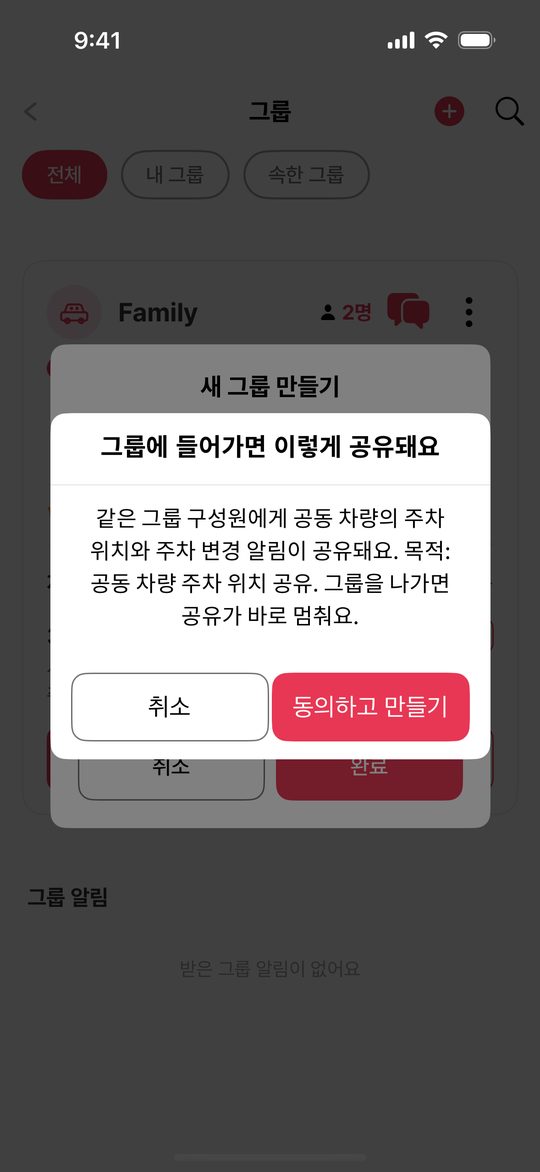
2동의 창에서 [동의하고 만들기]
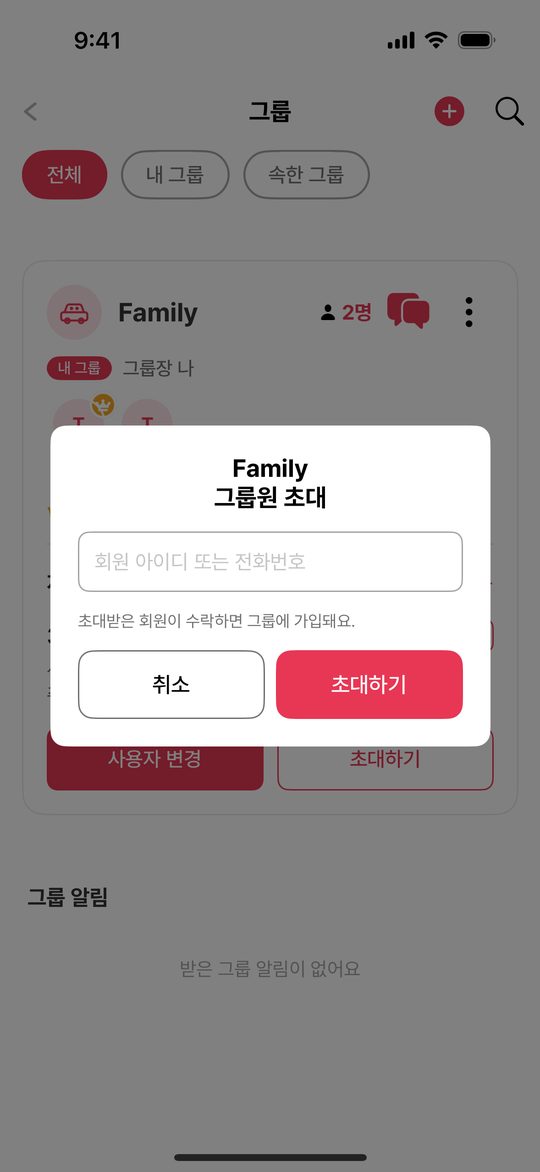
3[초대하기] → 가족의 아이디나 전화번호
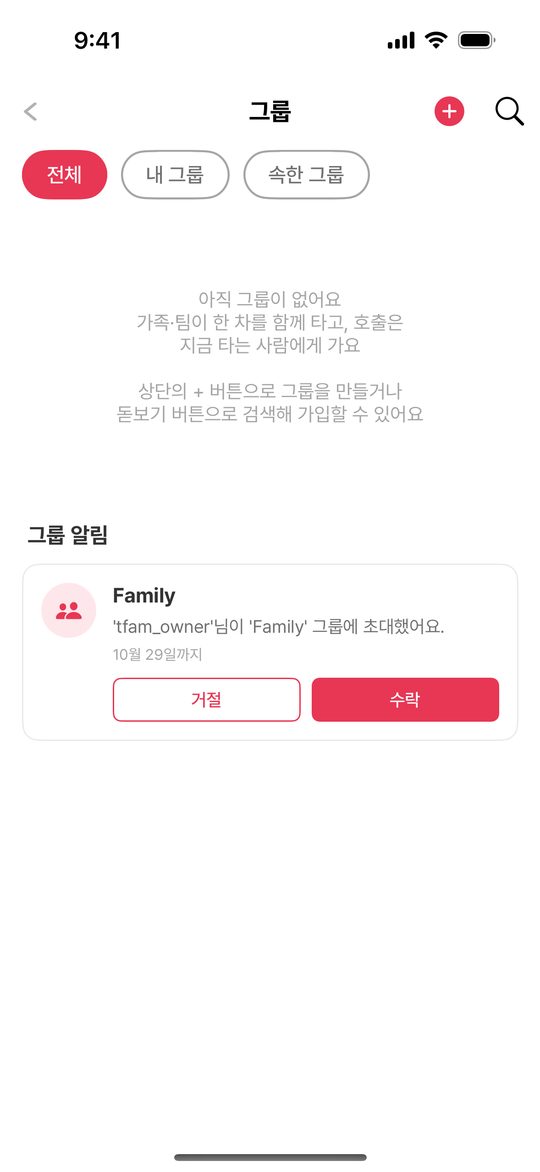
4가족 폰: "차량 공유"에서 [수락] → [동의하고 수락]
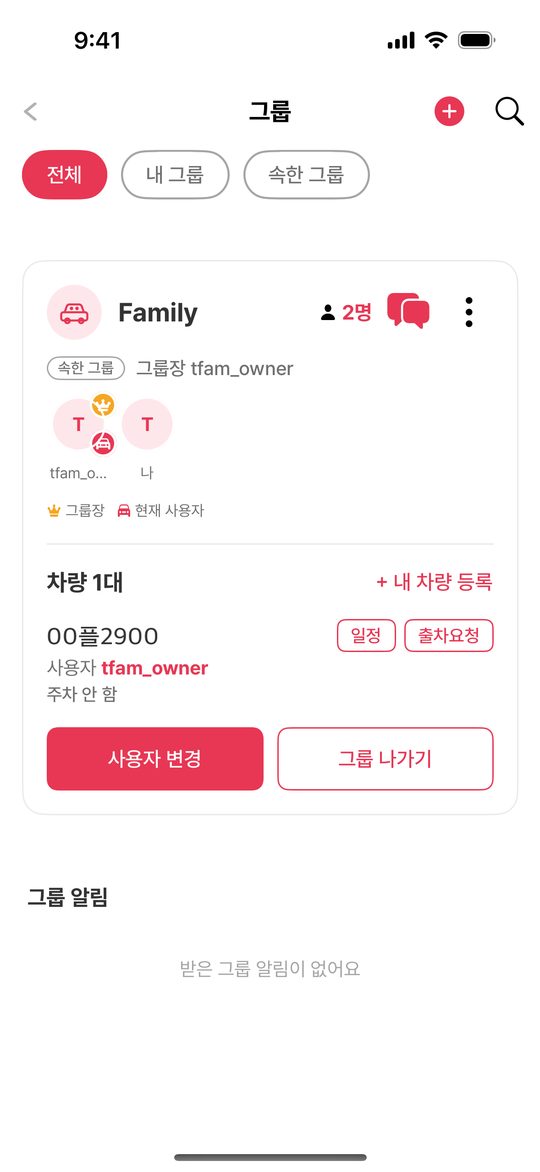
5그룹 카드 "+ 내 차량 등록"으로 차를 올려요
기본은 '그룹원 누구나'라 가족 누구나 '내가 사용'을 누를 수 있어요. 그룹 설정에서 '차량 소유자와 그룹장만'으로 바꿀 수 있어요(Android: 그룹 관리 톱니의 "사용자 변경 권한", iPhone: 그룹 정보 수정의 "그룹원 누구나 사용자 변경").
홈 화면 길게 누르기 → 위젯 → "플리지(Pleasy) 차량 위젯" → 놓기 → "표시할 차량"에서 "그룹 차량 · 그룹 이름" → [완료]
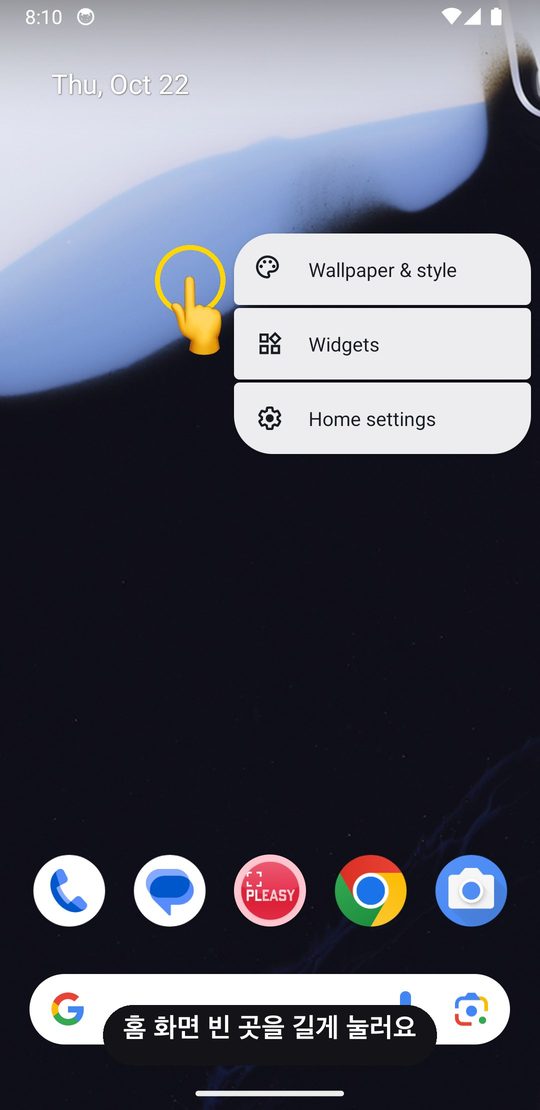
1홈 화면 빈 곳을 길게 눌러요
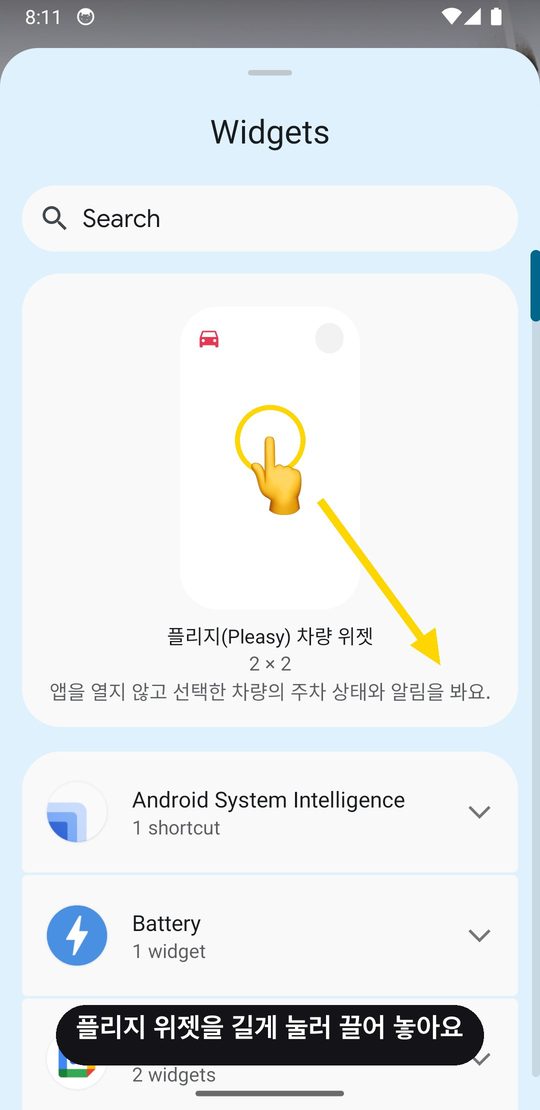
2위젯 목록에서 플리지 차량 위젯을 골라요
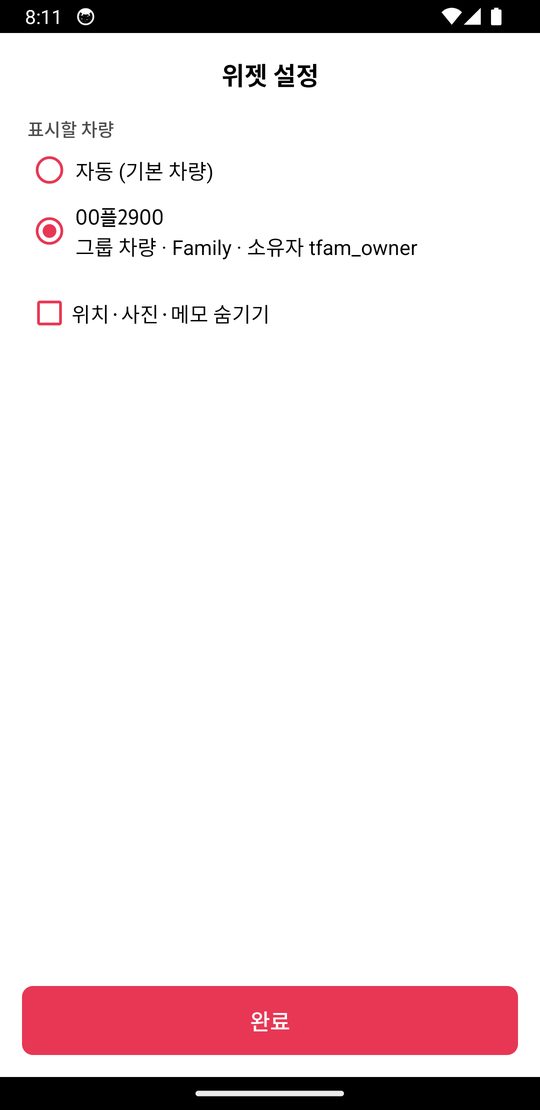
3"표시할 차량"에서 그룹 차를 골라요
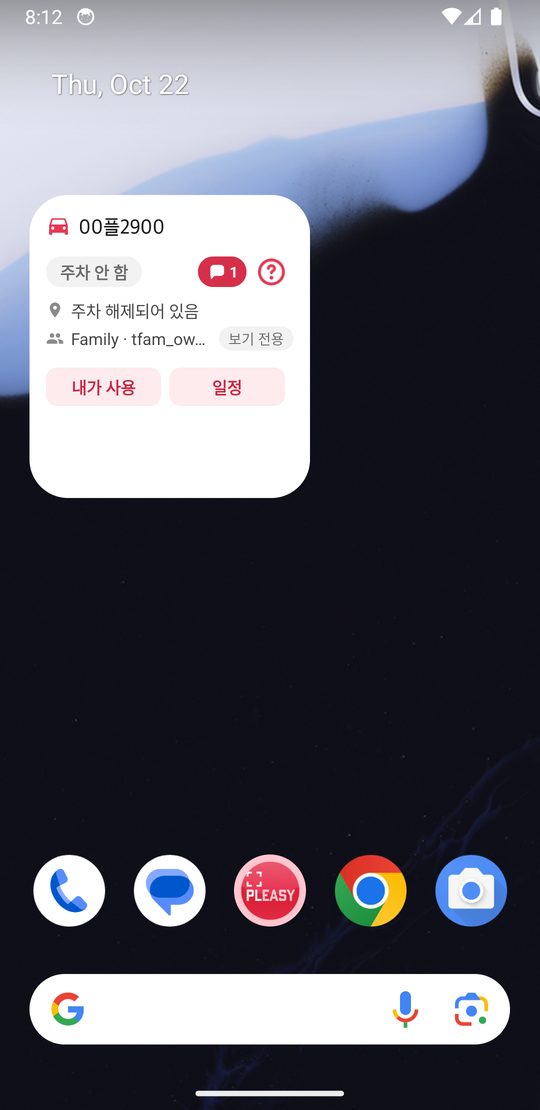
4홈 화면에 위젯이 생겨요
지도와 [길찾기]까지 보려면 위젯을 길게 눌러 4x3처럼 세로로 크게 키워 주세요. 작은 위젯은 버튼이 한두 개만 보여요.
홈 화면 길게 누르기 → 왼쪽 위 + → '플리지' 검색 → "플리지(PLEASY) 차량 위젯 · 차량 지정" 중간 크기 이상 → 위젯 길게 눌러 "위젯 편집" → "표시할 차량"
1홈 화면 빈 곳을 길게 눌러요
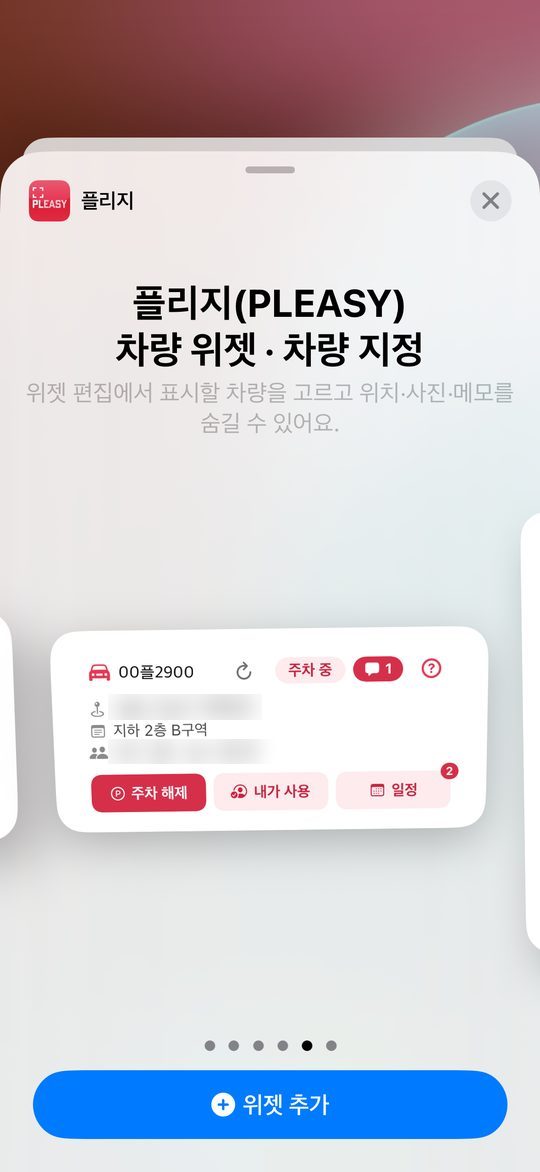
2위젯 목록에서 플리지 차량 위젯을 골라요
3"표시할 차량"에서 그룹 차를 골라요
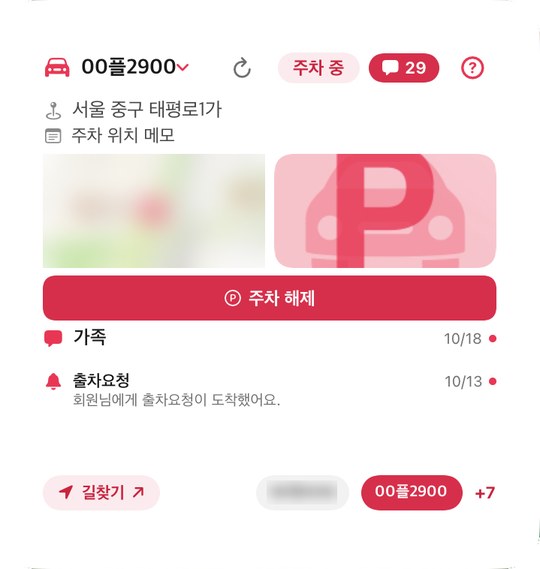
4홈 화면에 위젯이 생겨요
iPhone은 iOS 17 이상, 중간·큰 위젯에서 버튼을 바로 눌러요. iOS 16 이하는 위젯을 누르면 앱이 열려요.
이제 출차요청·전화·채팅이 지금 운전하는 사람에게 가요.
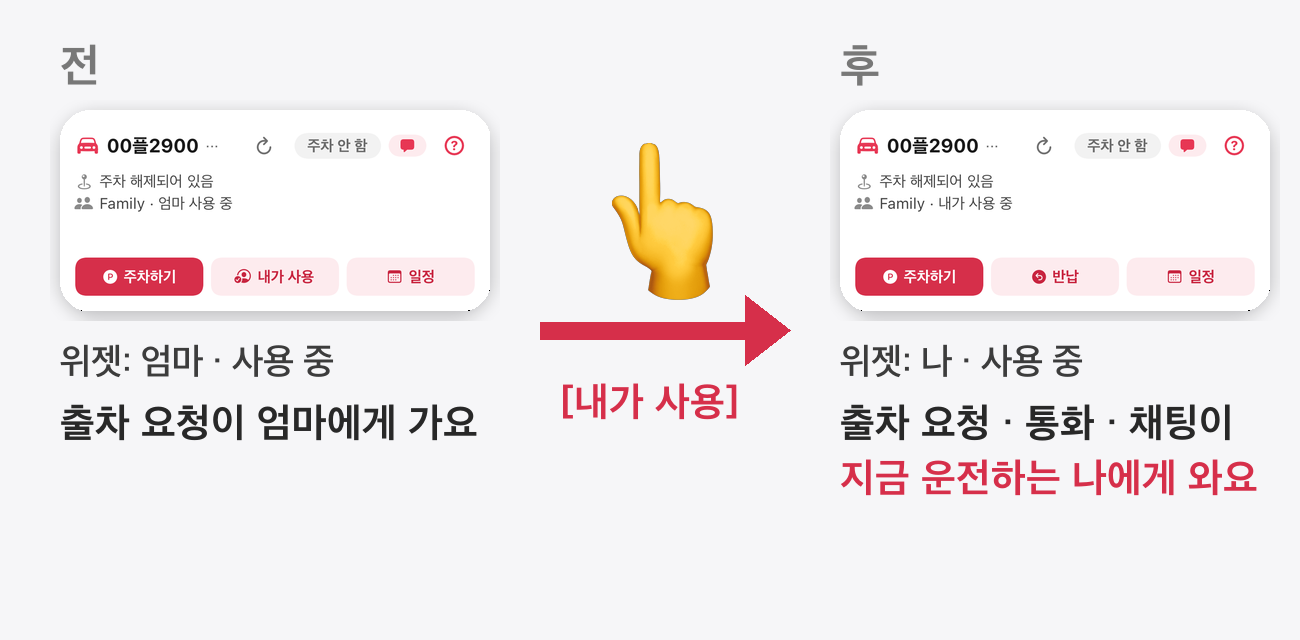
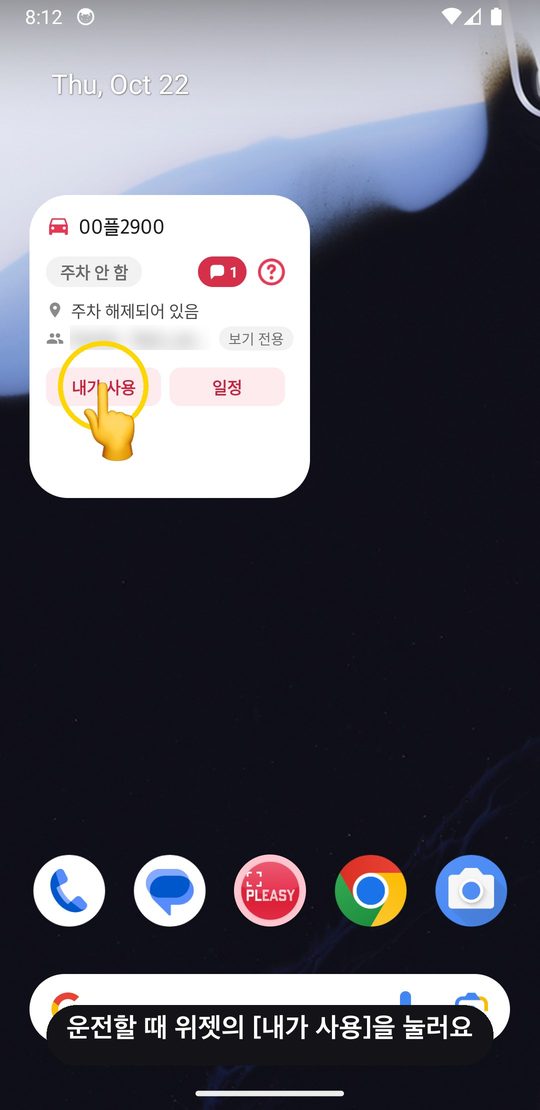
1운전하기 전에 [내가 사용]
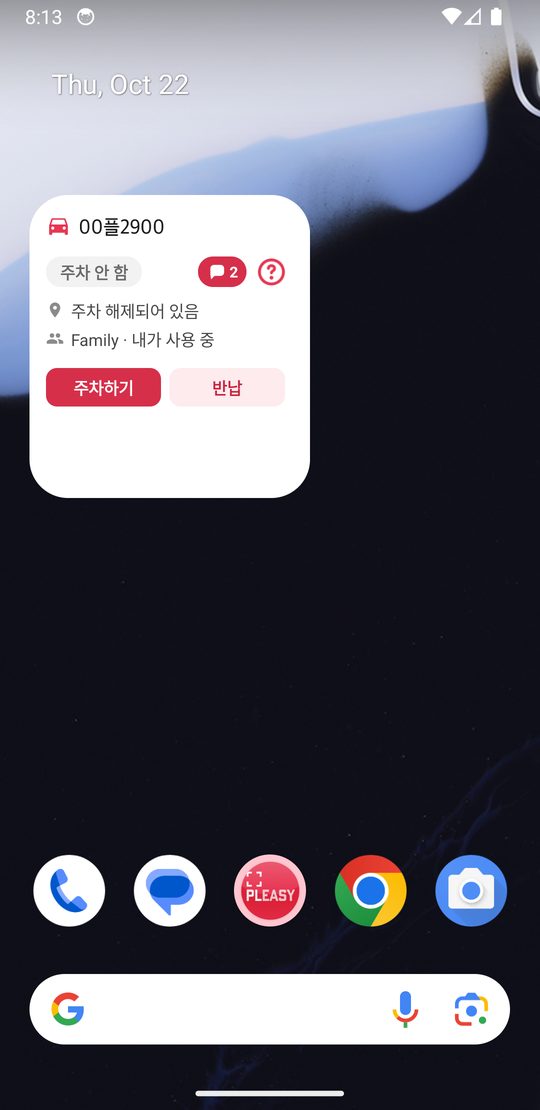
2"내가 사용 중"으로 바뀌어요
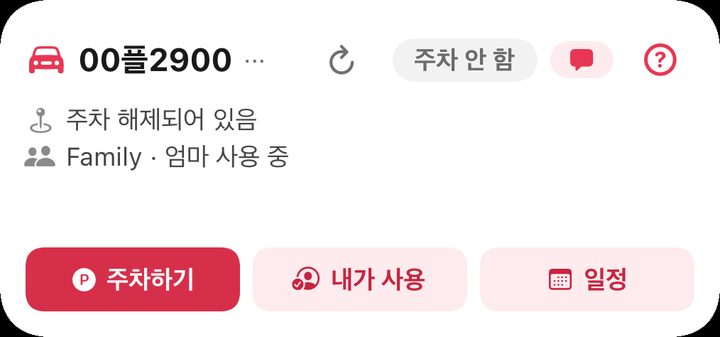
1운전하기 전에 [내가 사용]
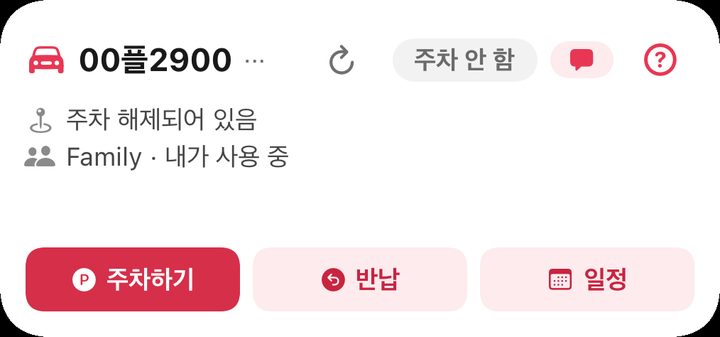
2"내가 사용 중"으로 바뀌어요
iPhone 위젯에는 "내가 사용 중이에요"로 보여요.
다 쓰면 [반납], 차 주인·그룹장은 [회수]로 다시 가져와요. 앱 안에서는 [사용자 변경] → "지금 내가 탈게요".
차를 세우고 위젯이나 앱에서 [주차하기] → "주차 위치를 저장했어요"
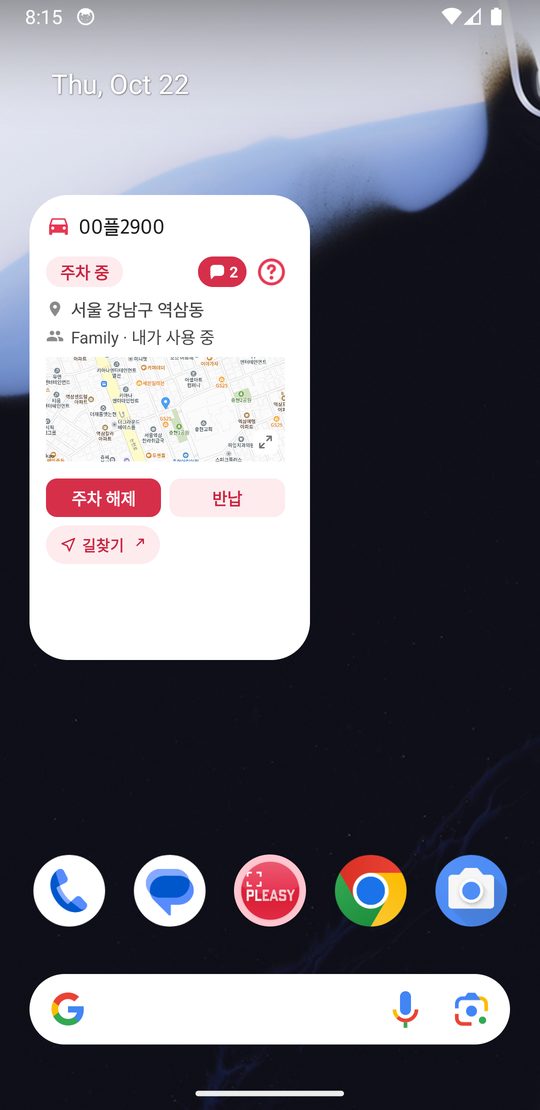
1가족 누구의 위젯에서도 주차 위치와 [길찾기]
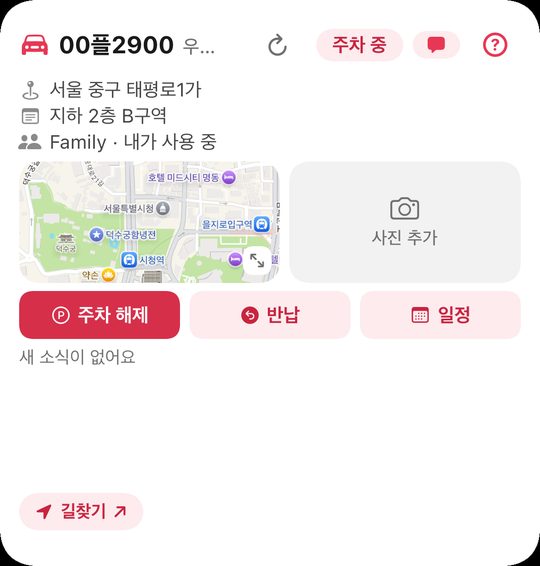
1가족 누구의 위젯에서도 주차 위치와 [길찾기]
[주차하기]는 차 주인과 지금 사용 중인 사람이 눌러요. 주차를 해제하면 위치는 지워져요.
알림을 꺼 두면 출차요청을 바로 받지 못해요. 폰 설정에서 플리지 알림을 켜 주세요.
위치 권한을 꺼 두면 주차 위치를 저장할 수 없어요. "앱을 쓰는 동안"이면 충분해요.
가족이 주차하면 위젯은 곧바로 바뀌지만, 폰 상태에 따라 늦어질 수 있어요.
위젯 설정의 "위치·사진·메모 숨기기"가 켜져 있으면 위치가 안 보여요. 주차 중이 아닐 때도 "주차하면 위치가 보여요"라고 나와요.
가족이 먼저 플리지에 가입해야 아이디나 전화번호로 찾을 수 있어요. 초대는 그룹장만 보낼 수 있어요.
위젯 설정의 "표시할 차량"이 그룹 차량인지 확인해 주세요. 이미 내가 쓰고 있으면 [내가 사용] 대신 [반납]이나 [주차하기]가 보여요. 그룹 설정이 '차량 소유자와 그룹장만'이면 다른 가족은 바꿀 수 없어요. iPhone은 iOS 17 이상에서 중간 크기 이상 위젯이어야 해요.