 플리지 에어 안내플리지 에어 안내
플리지 앱을 설치하고 가입한 뒤, 앱에 내 차를 먼저 등록해요.
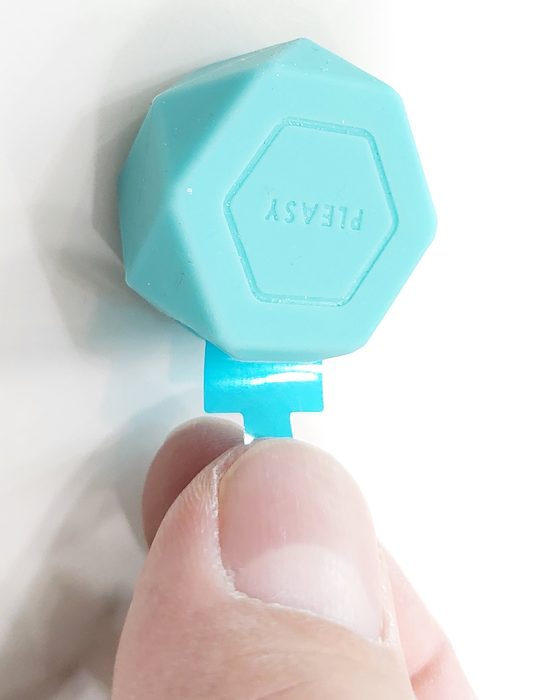
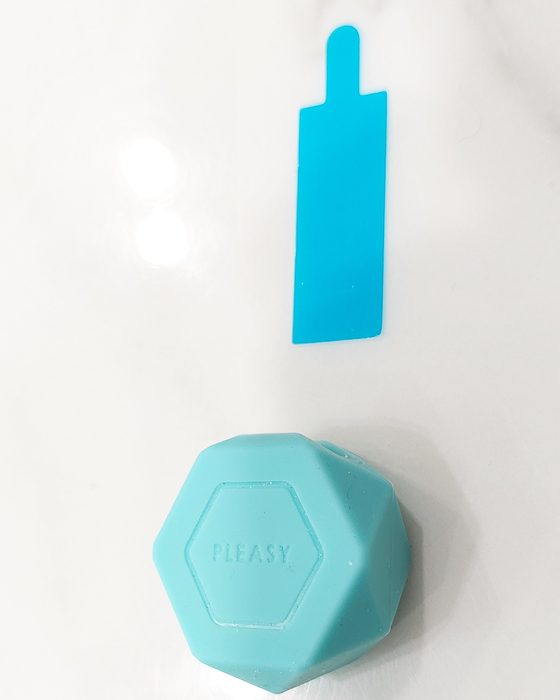
처음 쓰는 에어라면 옆면 구멍으로 보이는, 기판과 배터리 사이에 끼워진 절연 테이프(파란 띠, 제품에 따라 투명 비닐 띠)를 뽑아요. 그래야 켜져요.
[에어] → [기기관리](iPhone은 [기기등록]) → 내 차 줄의 [등록]을 누르고, 안내가 뜨면 [확인, 계속]. 끝날 때까지 폰을 에어 옆에 두세요(10초쯤).
Android는 처음에 블루투스 권한 안내가 뜨면 [계속]을 눌러 허용해요.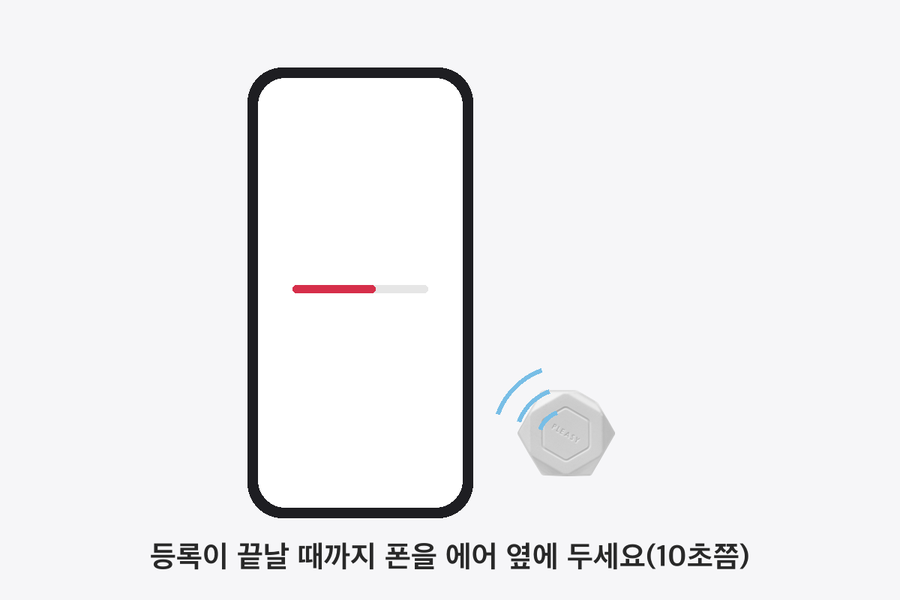
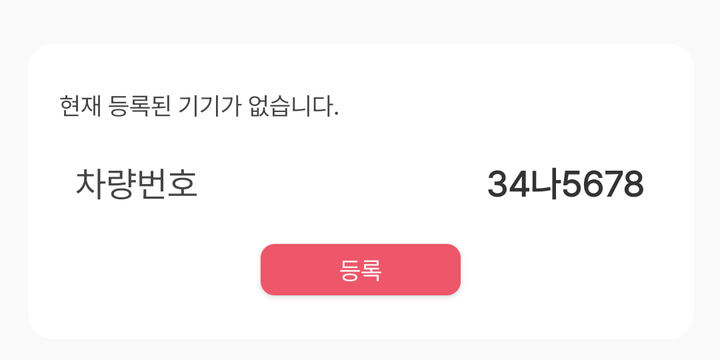
iPhone은 블루투스 연결을 묻는 창이 뜨면 허용해요. "기기 등록이 완료 되었습니다"가 뜨고 에어 목록에 내 차가 보이면 끝이에요.
배터리를 바꿀 수 있게 손이 들어갈 자리를 남겨 두세요. 떼어 낼 때 테이프 자국이 남을 수 있어요.
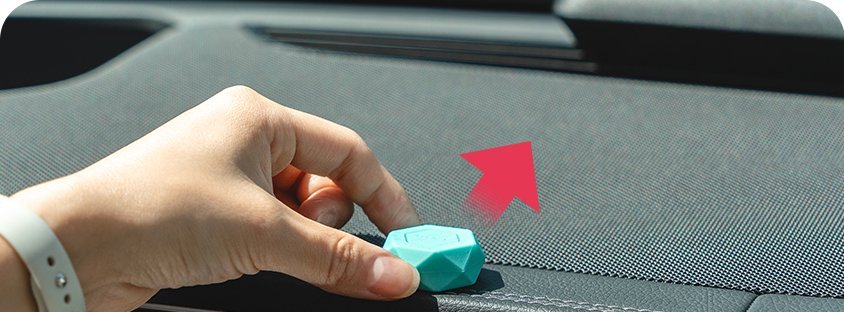
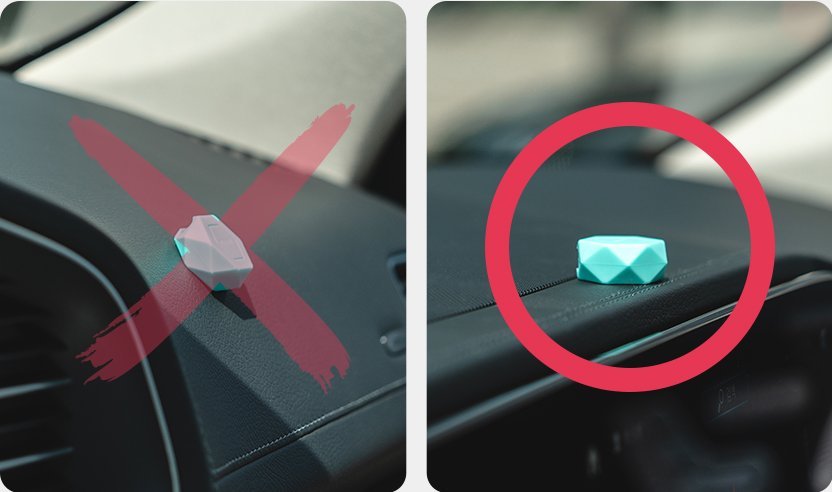
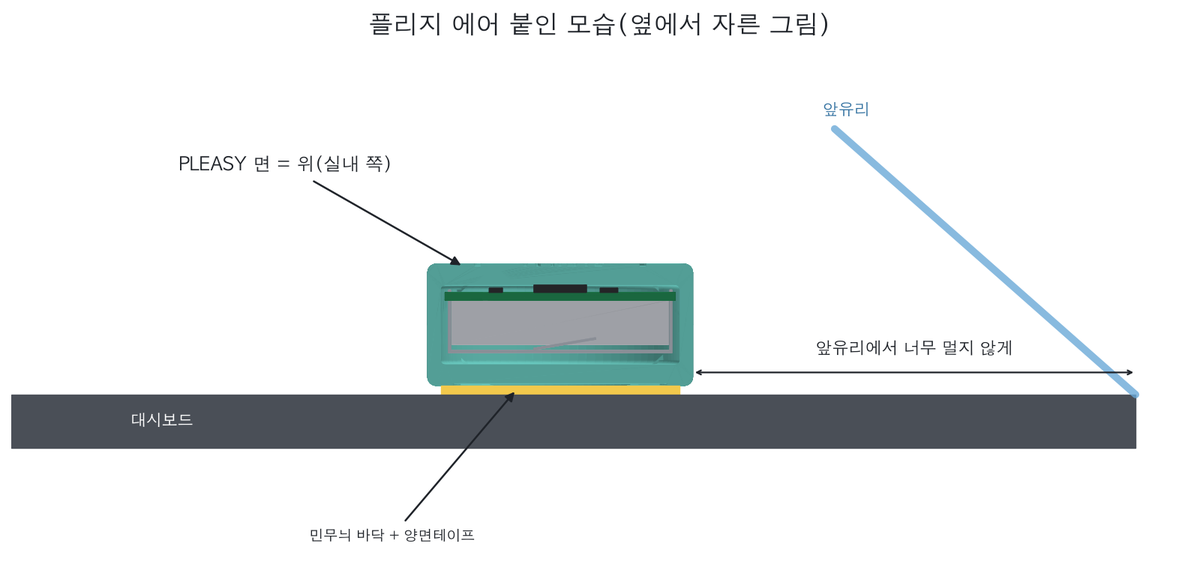
근처에서 플리지 앱의 [에어] 탭을 열면 '주변 플리지 에어 목록'에 차가 보여요. 차를 누르면 [채팅하기]와 그 옆 전화 버튼(앱 안 인터넷 전화)으로 연락할 수 있어요.
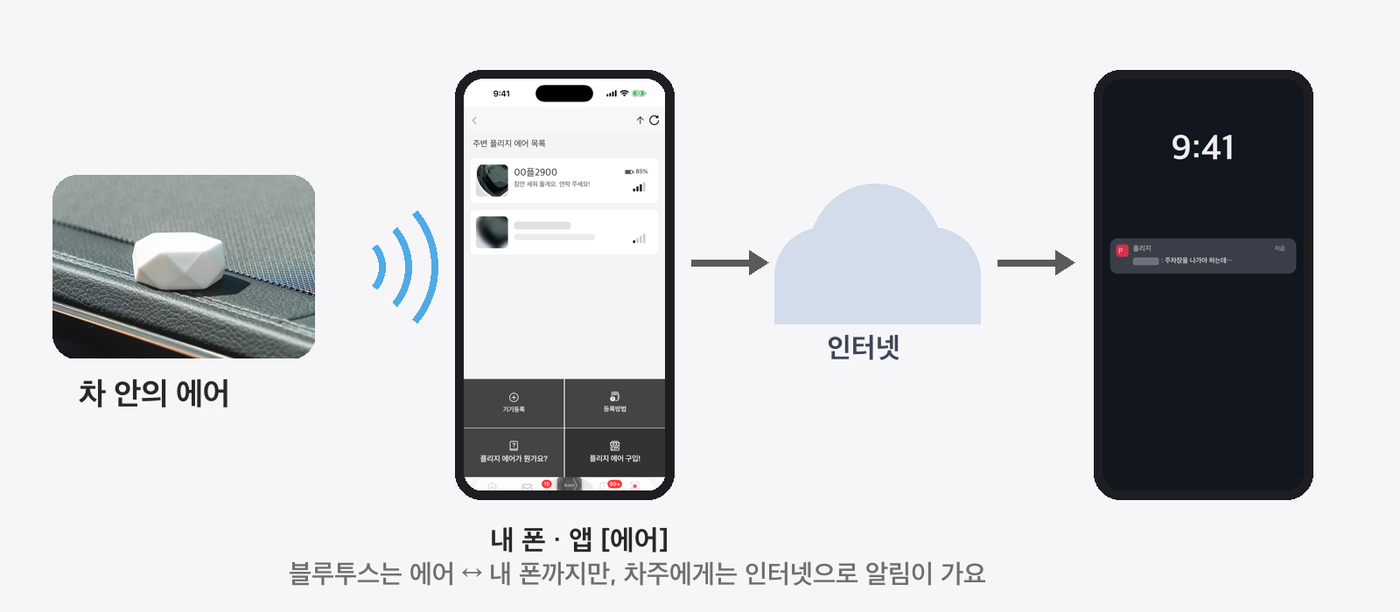
가까운 정도는 막대로 보여요.
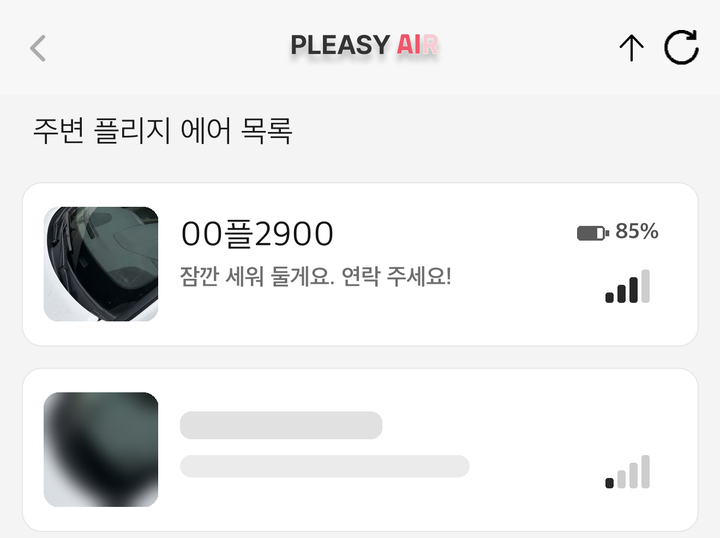 예시 화면
문자나 경적은 이 화면에 없어요.
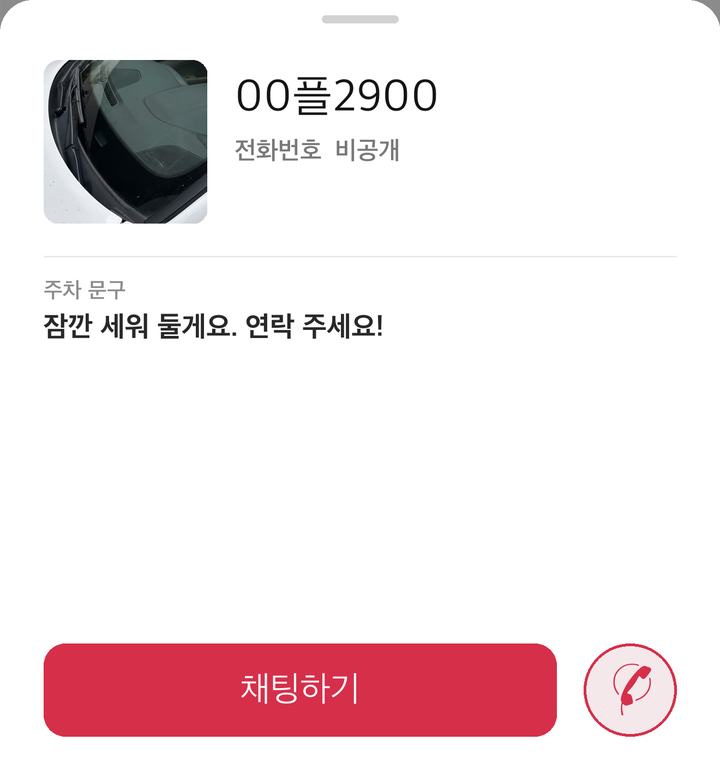 예시 화면
연락처 공개는 차고에서 켜고 끌 수 있어요. 연락처 공개를 켜거나 비상연락처 연락을 켜면 상대에게 번호가 전달되거나 보일 수 있고, 켜지 않으면 보이지 않아요.
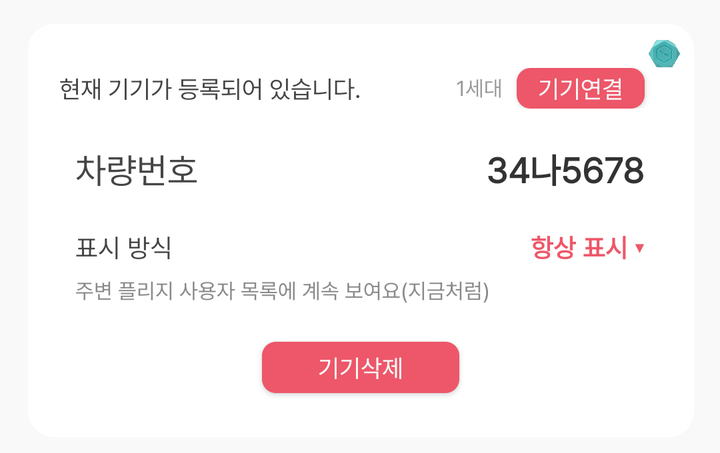
에어를 등록한 뒤 [에어] → [기기관리](iPhone은 [기기등록])를 누르면 열리는 '기기등록' 화면의 내 차 줄에서 [표시 방식]을 바꿔요.
'표시 안 함'으로 해도 내 계정과 가족 그룹원 목록에는 계속 보여요. 수동 주차 모드는 주차를 끄면 내 목록에서도 안 보여요.
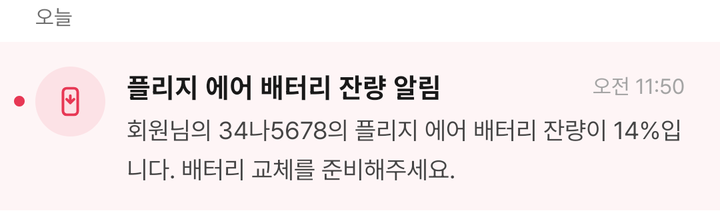
근처 플리지 앱이 에어 배터리를 읽어 두었다가, 배터리가 줄면 차주에게만 '배터리 잔량 알림'을 보내요. 알림을 누르면 바꾸는 법 영상이 열려요.
CR2450 동전형 배터리 1개를 써요. 얼마나 가는지는 배터리와 쓰는 환경에 따라 달라요. 바꿔도 다시 등록할 필요 없어요.
2세대 에어는 새 펌웨어가 나오면 알림이 와요. 알림을 누르면 에어 화면으로 가서 앱에서 업데이트해요.
홈 → 도난 → 차량 도난 설정을 켜면, 내 차량의 번호판 전체와 남긴 메모가 주변 플리지 사용자에게 보여요. 켜 둔 차량 근처에서 플리지 앱을 켜 둔 이용자가 [동의하고 알리기]를 눌렀을 때만 발견 위치가 차주에게 전달되고, 발견한 분의 아이디는 전달되지 않아요. 내 차량(또는 함께 쓰는 그룹 차량)에만 설정할 수 있고, 경찰 신고를 대신하지는 않아요.
배터리는 두 세대 모두 CR2450이에요. 연락하는 사람 쪽(목록·채팅·앱 통화)은 두 세대가 같아요. 앱을 연 상태의 등록·삭제·검색도 같아요.
에어를 사면 QR 주차스티커도 함께 드려요(커스텀형은 추가 비용이 있어요). 앞유리에 붙여 두면 플리지 앱이 없는 사람도 카메라로 QR을 찍어 웹에서 연락할 수 있어요.
네. 한 에어에 폰을 10대까지 등록할 수 있어요. 넘으면 가장 오래 안 쓴 폰이 빠지는데, 고장이 아니에요. 그 폰에서 다시 등록하면 돼요.
[에어] → [기기관리](iPhone은 [기기등록])에서 지금 차의 [기기삭제]를 누른 뒤, 새 차에서 다시 [등록]해요. 폰을 바꾸기 전에 먼저 기기삭제를 해 주세요. 등록한 폰에서만 지울 수 있어요.
주변 플리지 사용자 목록에는 차 사진, 차량 번호, 앱 아이디, 에어 배터리, 주차 메모가 보여요. 차를 누르면 모델명·제조사도 보여요. 연락처 공개는 차고에서 켜고 끌 수 있어요. 연락처 공개를 켜거나 비상연락처 연락을 켜면 상대에게 번호가 전달되거나 보일 수 있고, 켜지 않으면 보이지 않아요. 목록에 안 보이게 하려면 [표시 방식]을 바꿔요.
다른 블루투스 검색 앱이 켜져 있으면 끄고 다시 해 보세요. iPhone에서 다시 등록이 안 되면 설정 → 블루투스 → 'Pleasy_AIR' 옆 ⓘ → "이 기기 지우기" 뒤 다시 시도해 주세요.
이 페이지의 구매하기 버튼에서 살 수 있어요. 플리지 에어 상품 보기
앱 홈의 AI 문의에서 물어봐 주세요. 주문·배송 문의는 070-5038-0550, 카카오톡 pleasy로 해 주세요.
